

画世界pro免费版
 下载
下载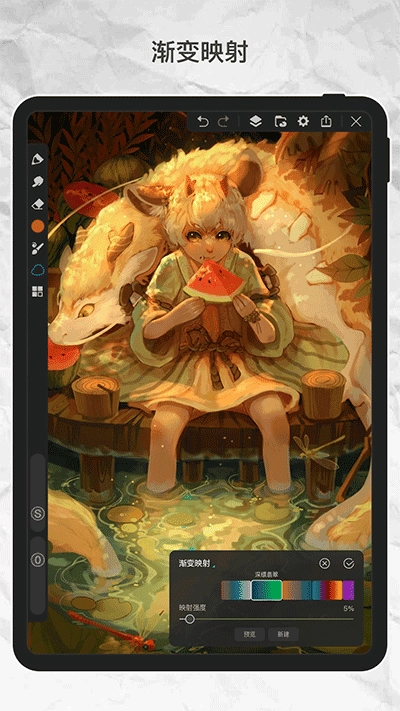
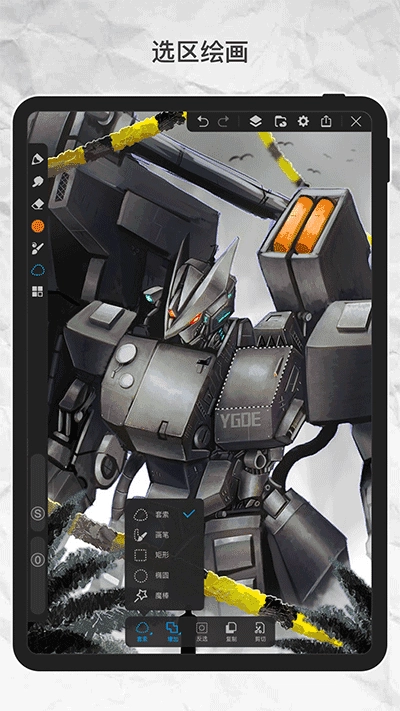
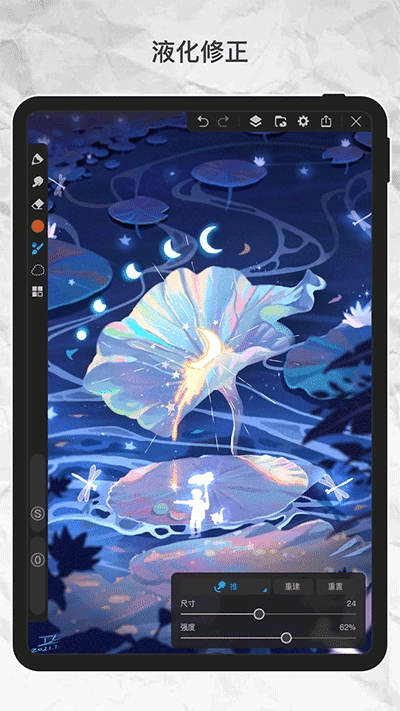
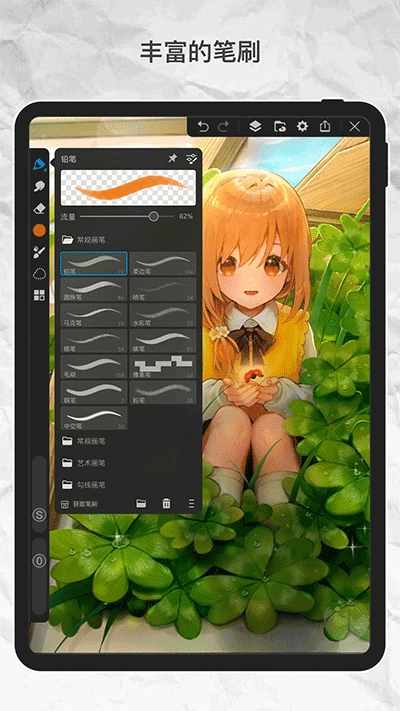
画世界pro免费版是一款流行的绘画软件,提供多种绘画工具和创作功能,支持各种不同样式和粗细的画笔,您可以按需挑选合适的画笔进行绘画。此外,还有多种颜色可供选择,您可以根据个人的创意和需求挑选合适颜色。欢迎下载体验!
画世界Pro导入参考图
1.在本站下载安装画世界Pro,打开以后进入App
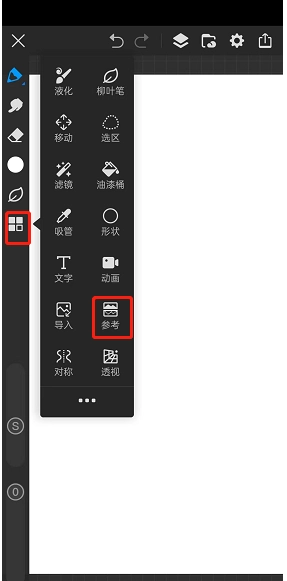
2.点击左侧菜单栏中有四个小正方形的图标,找到并点击【参考】
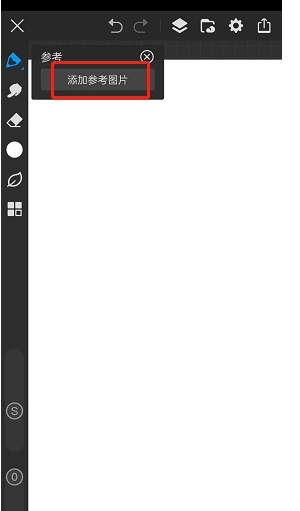
3.点击后画布的左上角会有一个【参考】的小界面,选择【添加参考图片】
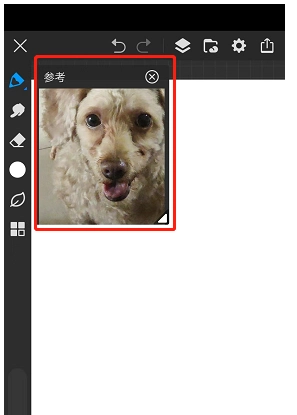
插入的图片会出现在【参考】这个界面,您可以随意移动这个窗口并调整其大小。
画世界Pro怎么上色不遮盖线稿
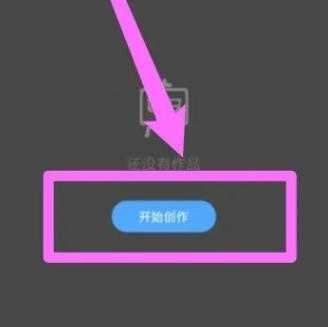
1.打开画世界Pro,来到画世界Pro首页,点击【开始创作】
2.点击新建画布,根据实际需要创建合适的画布尺寸
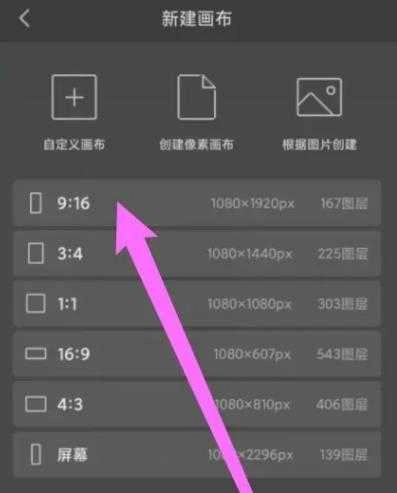
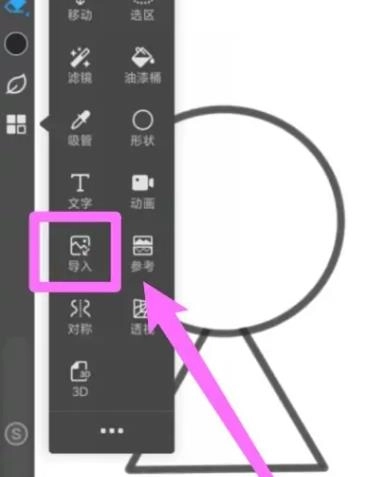
3.打开四叶草图标,点击导入,选择合适的线稿导入
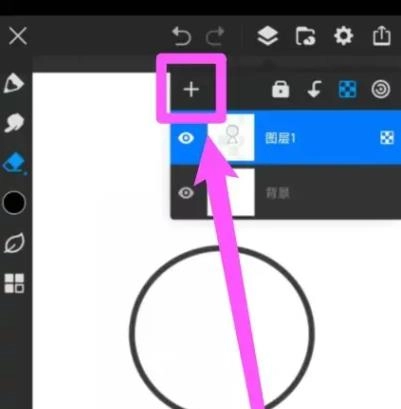
4.打开图层,点击加号新建空白图层
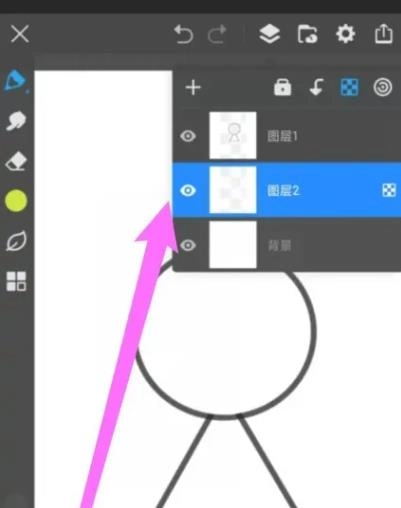
5.长按新建的空白图层至线稿图层下方,将上色区域进行涂抹
6.颜色涂抹后,点击锁定像素按钮
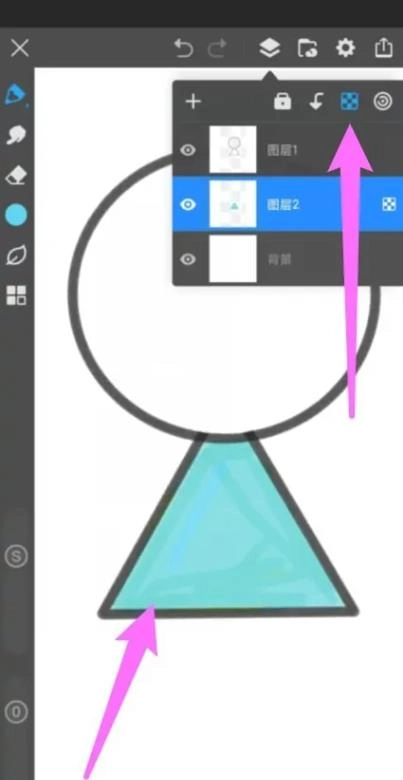
7.选择合适的颜色,使用画笔进行涂抹即可完成上色
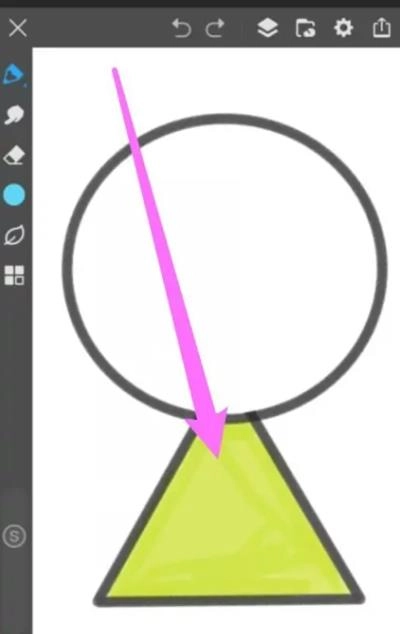
画世界pro动画制作教程
第一步:打开画世界pro软件,新建草稿并进入到绘画的界面。
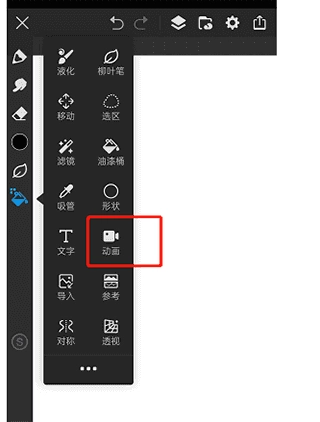
第二步:点击左侧工具栏中的【动画】工具,如果没在工具栏里面,可以点一下四个小正方形的图标,会把所有的工具显示出来,如图所示:
第三步:打开后画布下方会出现一排新的窗口,上面的三个图标依次为播放、添加帧数和设置,在设置里面能够对秒数和洋葱皮的不透明度进行设置,等我们一帧一帧制作完动画后,就需要调试秒数和预览播放次数,如图所示:
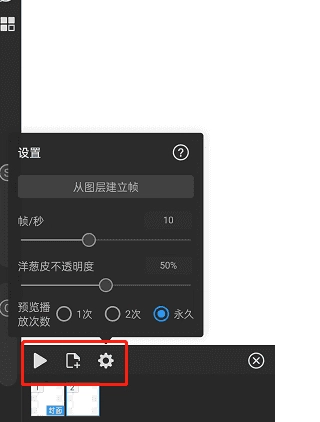
在设置中我们还能看到一个【从图层建立帧】的选项,我们可以先不打开【动画】工具,使用图层工具分层绘制好动画,然后再点击这个,每个图层就会变成一个单独的帧,这个功能也挺方便的,因为图层中有复制图层功能,有的动画只需要重复上一帧,或者稍微修改一下上一帧,如果不想使用洋葱皮一层一层描图,就可以用复制图层功能,非常方便哦
画世界pro笔刷怎么导入
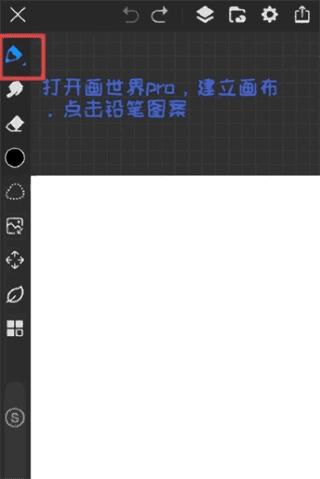
1、打开画世界pro APP,建立画布,点击铅笔工具
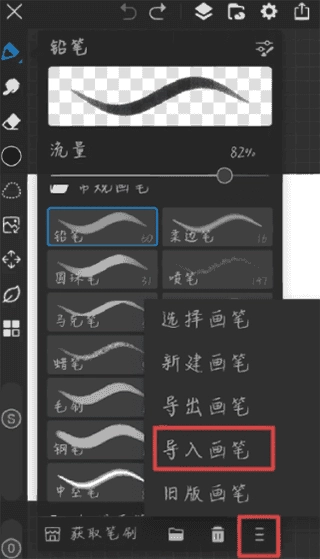
2、点击右下方的三条小杠,选择导入画笔
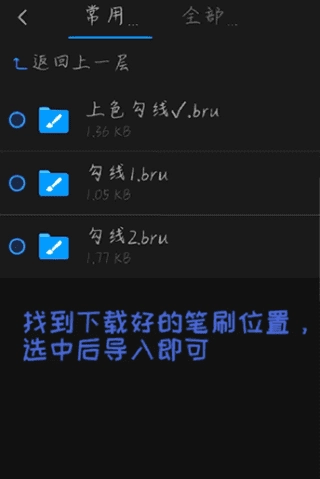
3、找到下载好的笔刷位置,勾选文件点击确定即可成功导入
特色亮点
图片导入:用户可以导入照片或图片作为底图,进行绘画和创作。
画廊:保存用户的作品,并可随时查看和分享。
分享功能:支持将作品分享到社交媒体平台或发送给朋友,展示自己的创作成果。
无论是专业画家还是刚刚开始学习绘画的人
更新日志
V2.8.0 更新说明
1、新增笔刷“混色”、“颜色压力”、“笔尖旋转方向”等参数
2、新增了7支内置画笔,包括勾线、水彩以及圆头混色笔刷
3、新增图层列表“常驻展示”功能(仅平板端生效)
5、新增支持打开编辑GIF格式的图片
6、新增画布参考“水平翻转”功能(不记录到过程)
7、新增辅助颜色设置,可用于中空笔、颜色压力等
8、修复GIF导出变色的问题,增加“全局调色盘”、“仿色”等导出选项
9、修复部分设备发布视频到社区后无法播放的问题
10、改进移动图层功能,确保画布缩放状态不变
11、优化画布调整功能,支持拖动调整
12、其他问题修复及优化


