希沃白板官网版
 下载
下载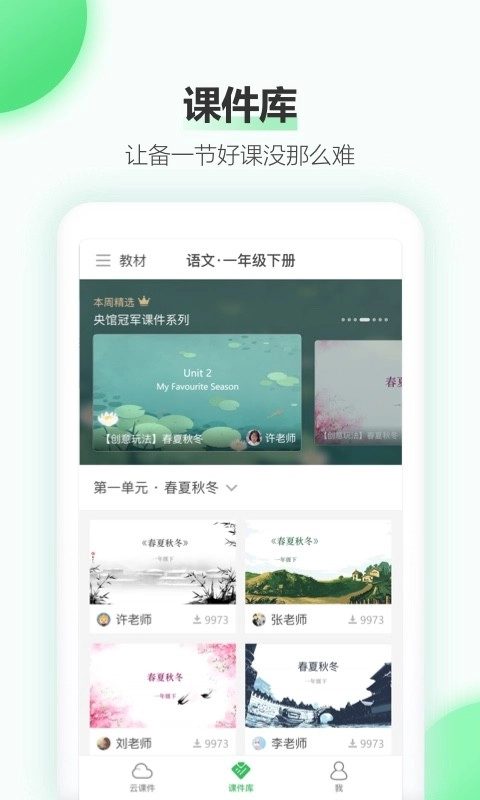
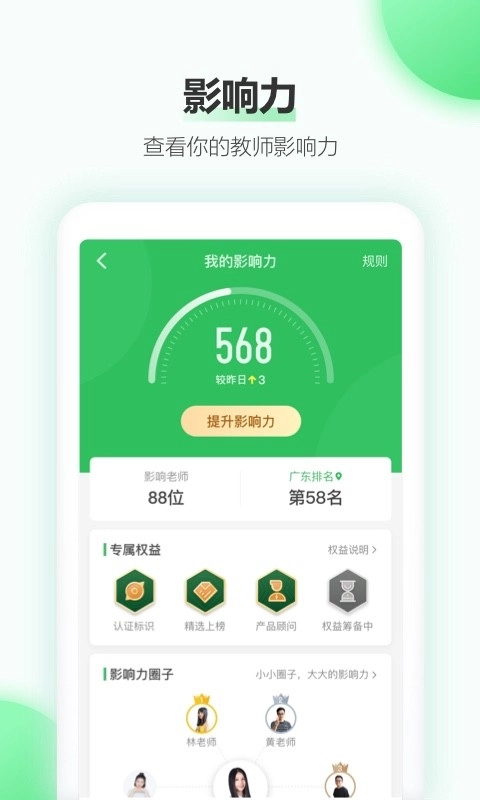
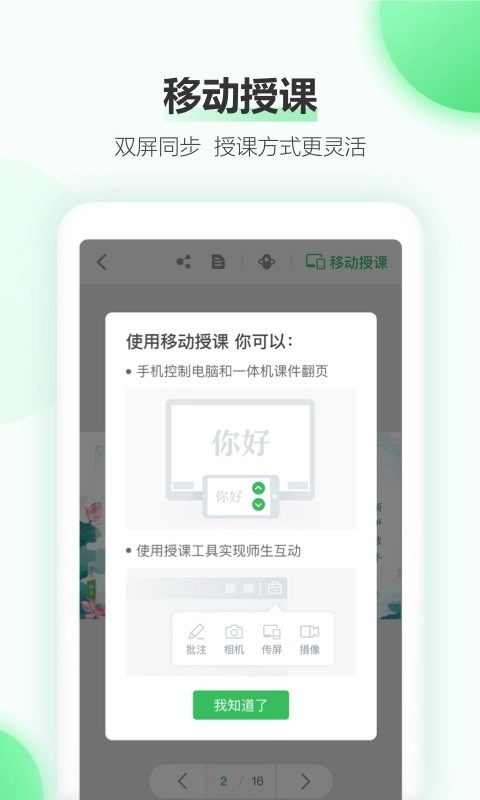
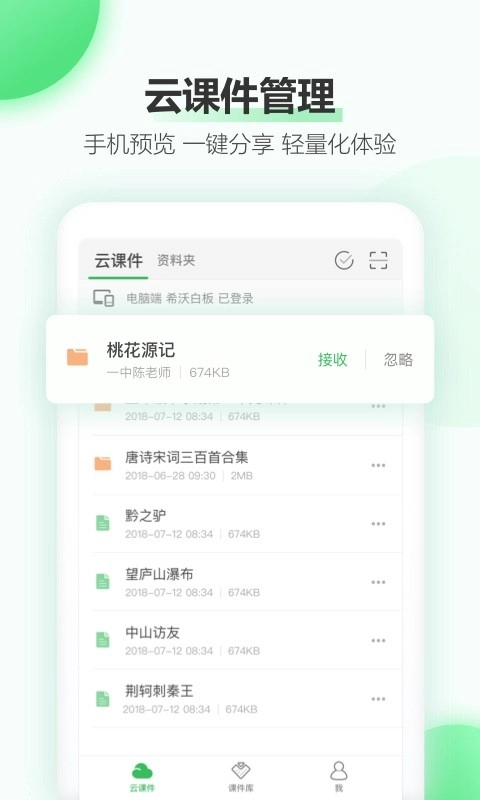
希沃白板为教师提供了丰富多样的教学工具和资源,能够有效提升课堂教学的趣味性和互动性,帮助教师更好地开展信息化教学,提高教学效果。同时,云课件、多端共享等功能也为教师的备课和授课带来了极大的便利,让教学更加高效便捷。
希沃白板app怎么用?
1、打开软件先进行账号的登录
2、接着需要根据情况选择学科
3、然后进入到首页查看自己的课件
4、点击工作台还能够查看到各种功能
5、若想进行授课,需配合电脑端一起使用
软件介绍
希沃白板app是一款由希沃(Seewo)自主研发的互动教学平台,专为信息化教学而设计。它以生成式教学理念为核心,为教师提供云课件、学科工具、教学资源等备授课功能,支持多平台使用,用户课件存储在云端,一键即可实现课件分享,方便教师之间协作与资源共享,提供汉字、拼音、几何、公式、英汉字典、化学方程式、星球、乐器等专属学科工具,满足不同学科的教学需求,覆盖小学、初中、高中必修部分,提供有声朗读、原文翻译及作者百科,助力语文教学,超过2100个视频课程资源,涵盖K12完整学段;精选题库提供超过30万道题,支持章节知识点定位与详细解析。
希沃白板课件可以转为ppt吗?
1、打开希沃白板软件,在课件列表中选择想要导出的课件。
2、进入课件详情页,点击左上角的“希沃白板”按钮,在弹出的菜单中选择“导出课件”
3、选择导出格式,在弹出的导出课件界面中,选择保存路径,并在下方的保存类型中选择“PPT文件”
4、确认导出,点击“导出”按钮,等待转换完成。
希沃白板app怎么切换教材?
1、进入教材管理界面:
在希沃白板App的主界面中,找到与课程或教材相关的入口(如“知识课程”“堂复课程”或“备课组”)。不同版本可能存在路径差异,但核心逻辑是通过课程资源模块进入教材管理。
2、选择教材版本:
在教材管理界面中,通常会显示当前使用的教材版本。点击该区域后,系统将弹出可切换的教材列表,涵盖人教版、北京版、北师大版、青岛版等多种版本,支持从一年级到高三的全学段选择。
3、完成教材切换:
在教材列表中选择目标版本(如需切换为“人教版一年级上册”),确认后系统将自动加载对应教材内容。切换后,备课、授课等环节将基于新教材展开。
希沃白板app授课时有几种模式?
1、遥控器模式
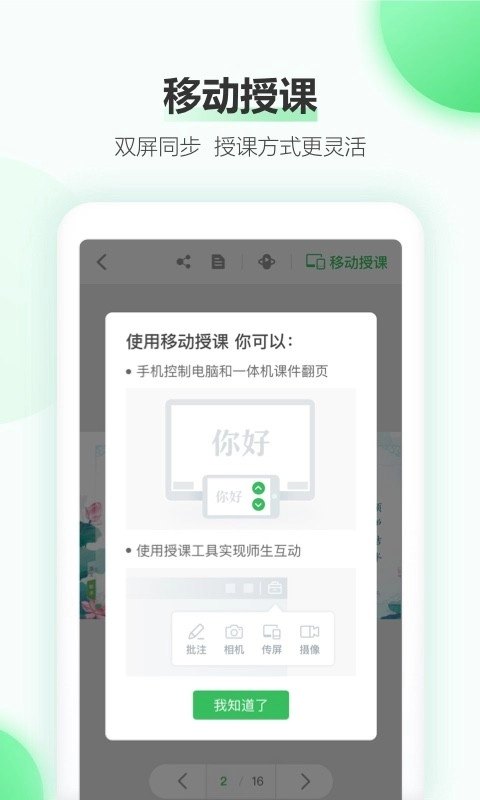
教师可通过手机端远程控制课件播放,实现翻页、批注等操作,适用于移动授课场景。
2、批注模式
支持直接在课件页面上进行书写、标注,方便实时强调重点内容或与学生互动。