
出境易正版
 下载
下载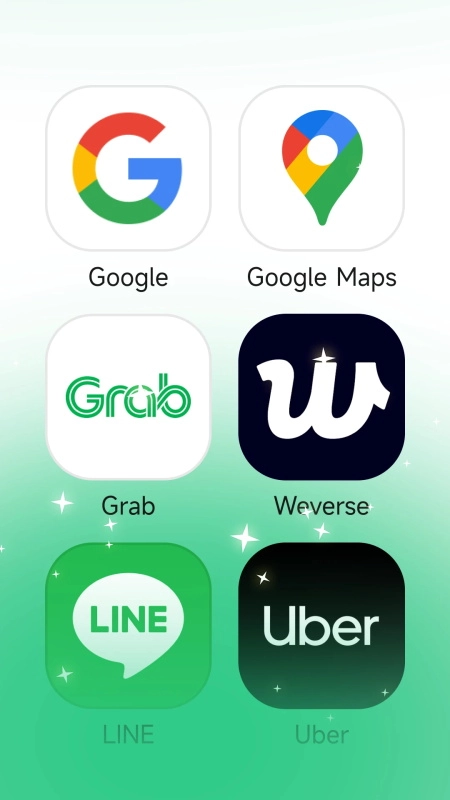
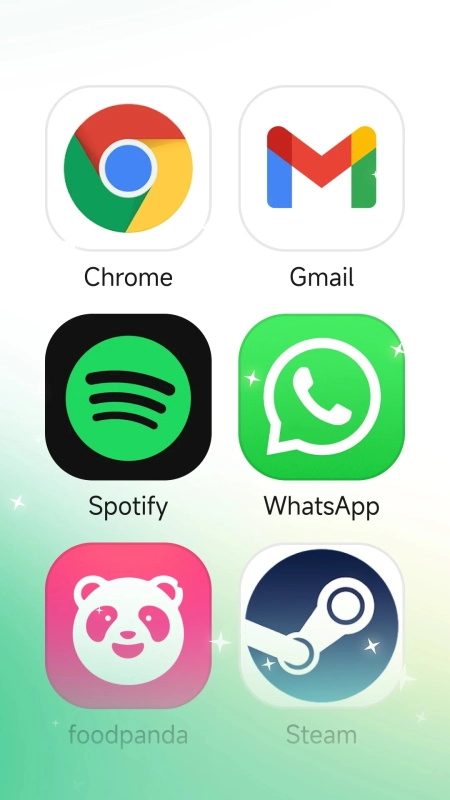
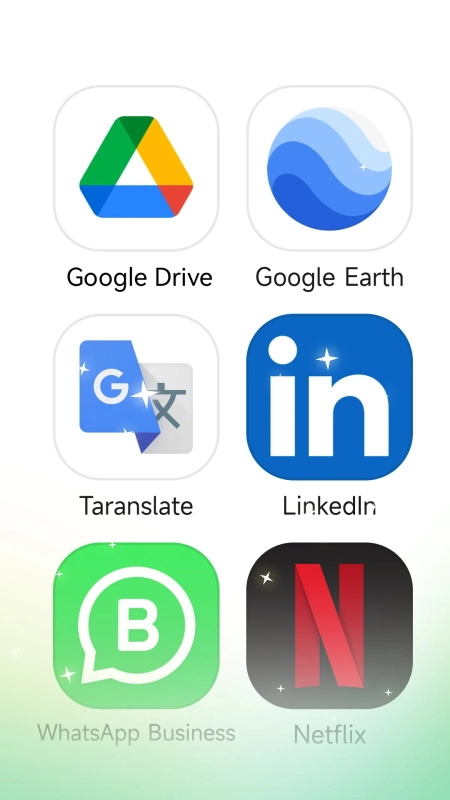
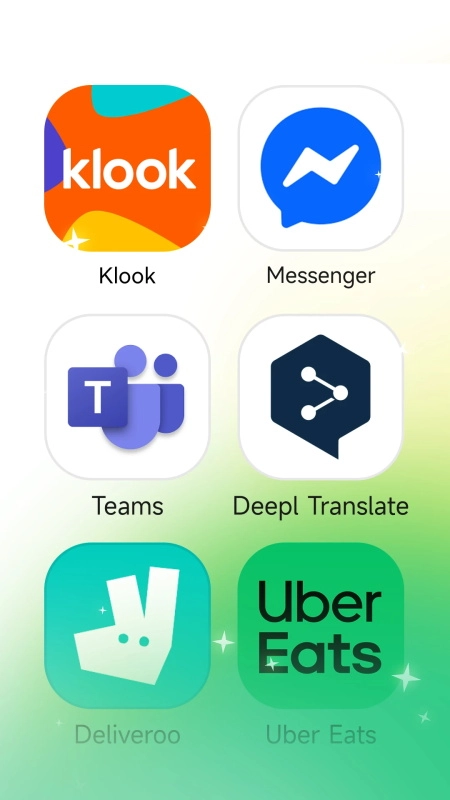
出境易APP,专为有出国需求的用户量身定制的差旅软件。它集合了出行、生活、社交及娱乐等各类必备应用,还提供海外旅行实用攻略。用户使用时,无需逐个下载和安装这些应用的APK文件,也不必自行搭建网络环境,在出境易内“一键下载并打开”即可轻松使用。
此外,出境易具备网络优化服务,为用户访问各类海外应用搭建了必需的网络通道,使用户无需自行寻觅与配置,极大地简化了流程。与此同时,应用在出境易所提供的独立环境内运行,与手机本体系统形成一定程度的隔离,这在一定层面上能够保障用户手机主系统的隐私与安全。
出境易app如何管理谷歌账号?
您可以通过以下任一方式管理Google账号:
1.打开出境易应用,在应用界面,点击右上角的G图标进行Google账号管理。
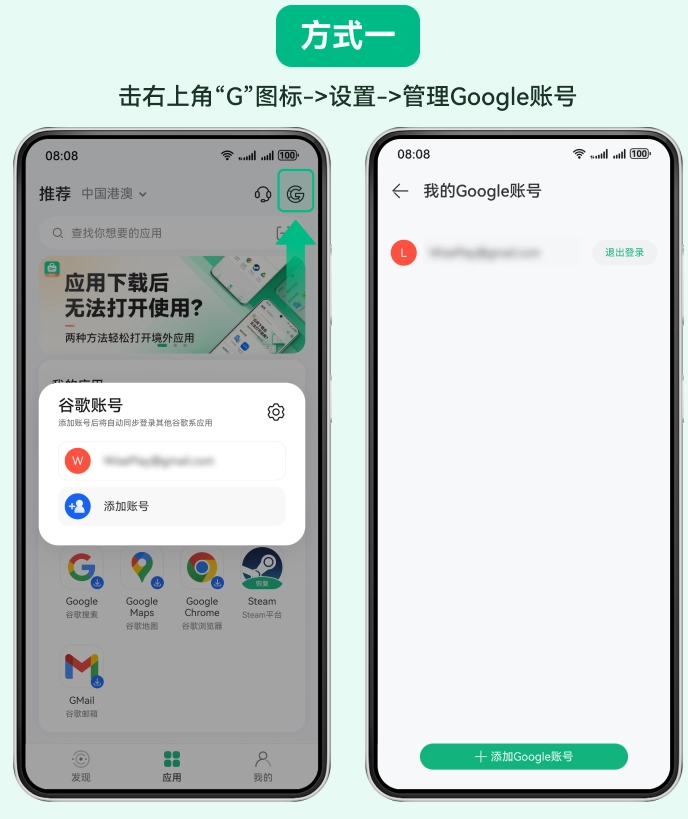
2. 开启出境易应用程序,进入“我的”板块,接着依次点击“常用服务”“Google账号”,在此处便能对个人的Google账号进行管理。
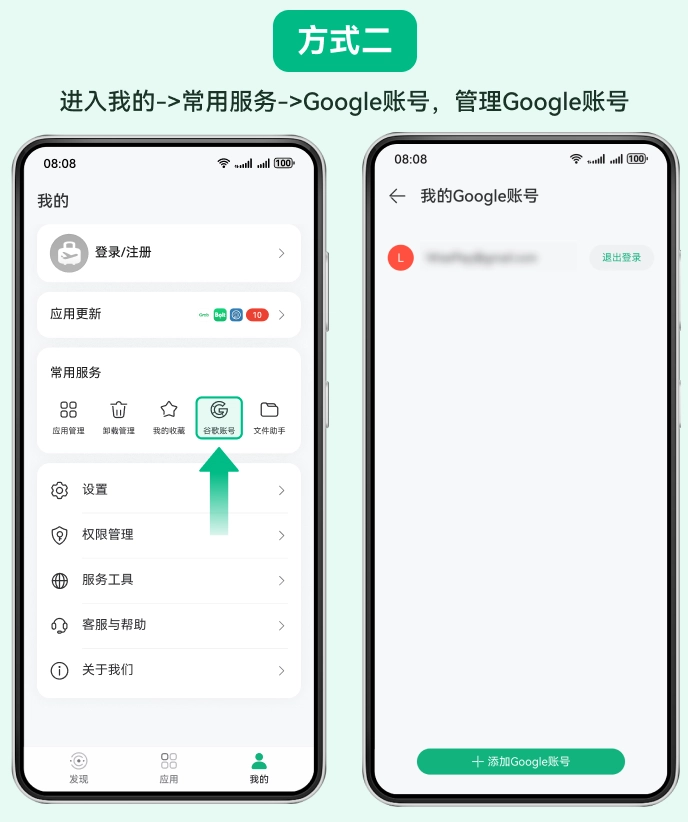
注意:此功能只能在境外网络环境下使用!
出境易app如何扫一扫下载应用?
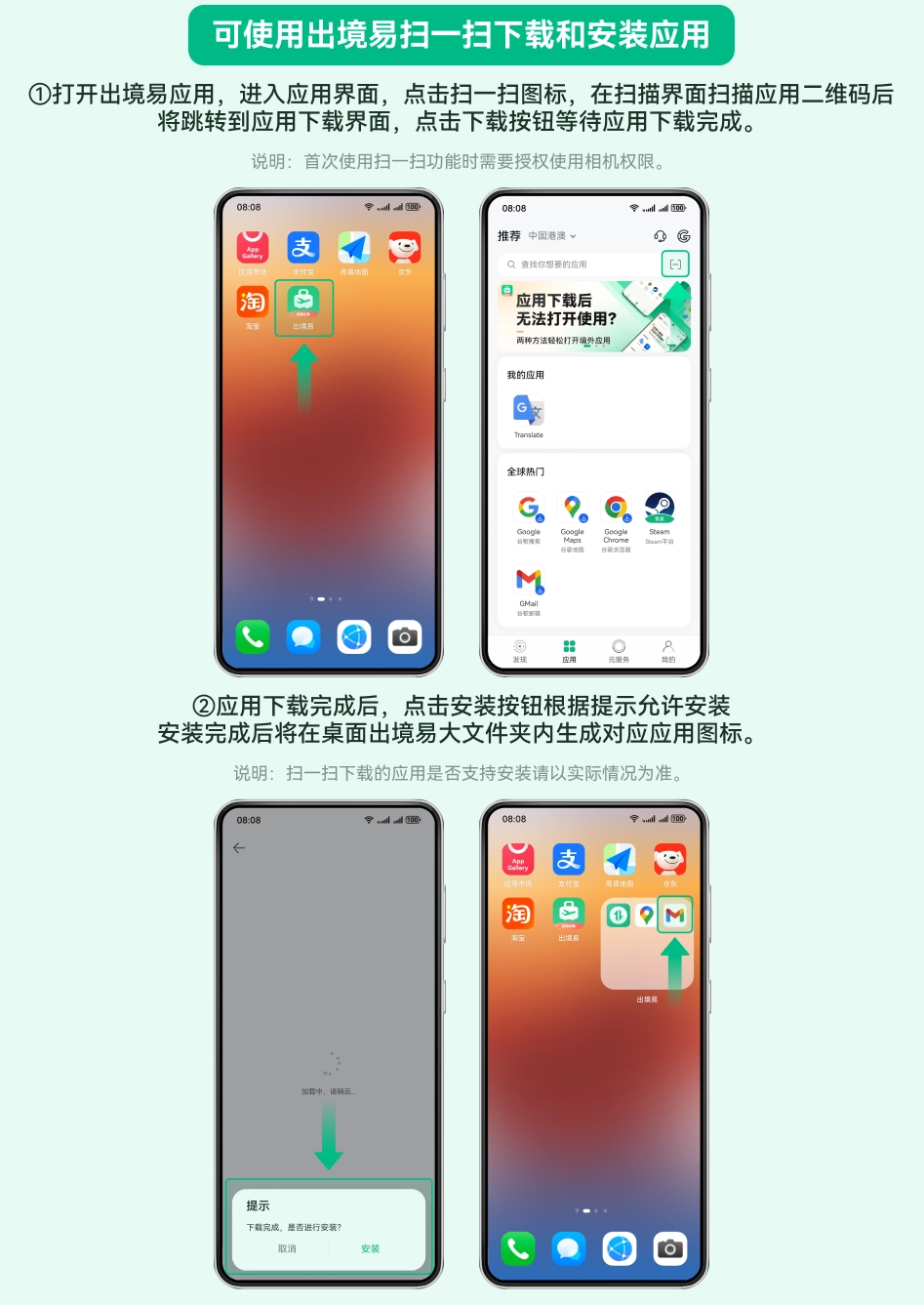
可使用出境易扫一扫下载和安装应用。
1. 开启出境易应用,进入应用页面,轻点扫一扫图标,于扫描页面扫描应用二维码,随即会跳转至应用下载页面,点击下载按钮,静候应用下载完毕。
*首次使用扫一扫功能时需要授权使用相机权限。
2. 应用下载完毕后,点击安装按钮,并按照提示允许安装。安装完成后,相应的应用图标会在桌面出境易大文件夹内生成。
*扫一扫下载的应用是否支持安装请以实际情况为准。
出境易app如何通过文件助手传输文件?
目前,出境易文件夹里的应用没办法直接使用系统中的文档、图片以及视频,而且系统图库也不能直接查看出境易内的图片和视频。不过,您能够借助出境易文件助手功能,把系统中的文档、图片和视频导入到出境易当中,具体操作步骤如下:
1.您可通过以下两种方式,打开文件助手
a.打开出境易应用,选择我的页签,点击文件助手。
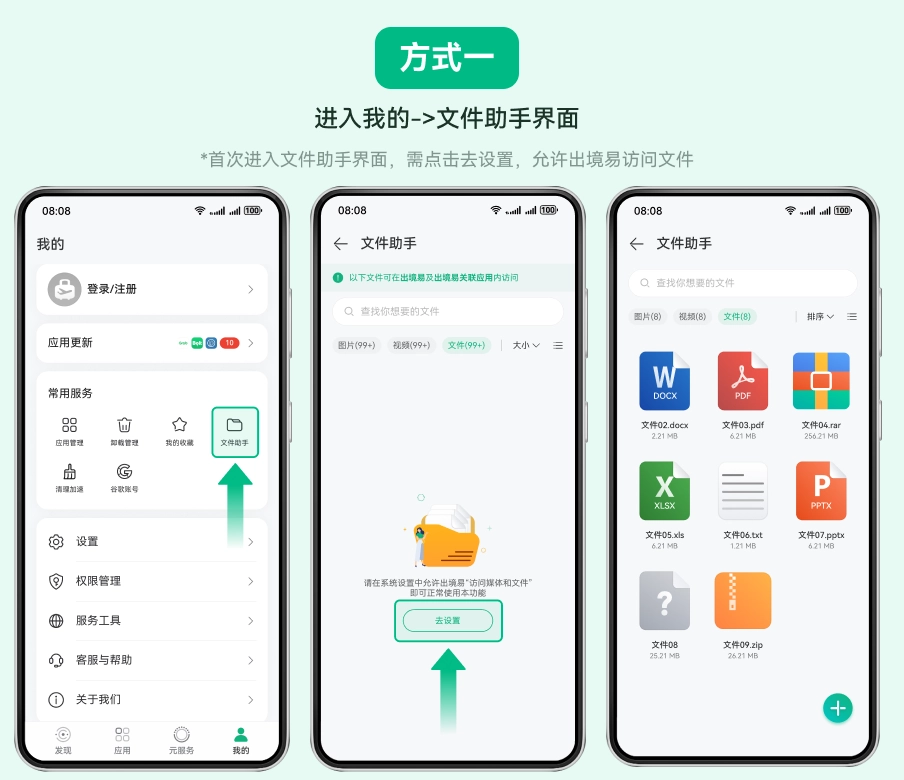
b. 点开出境易桌面大文件夹里的文件助手应用,初次开启时会跳出“文件助手”界面,依据该界面的提示,点击立即体验。
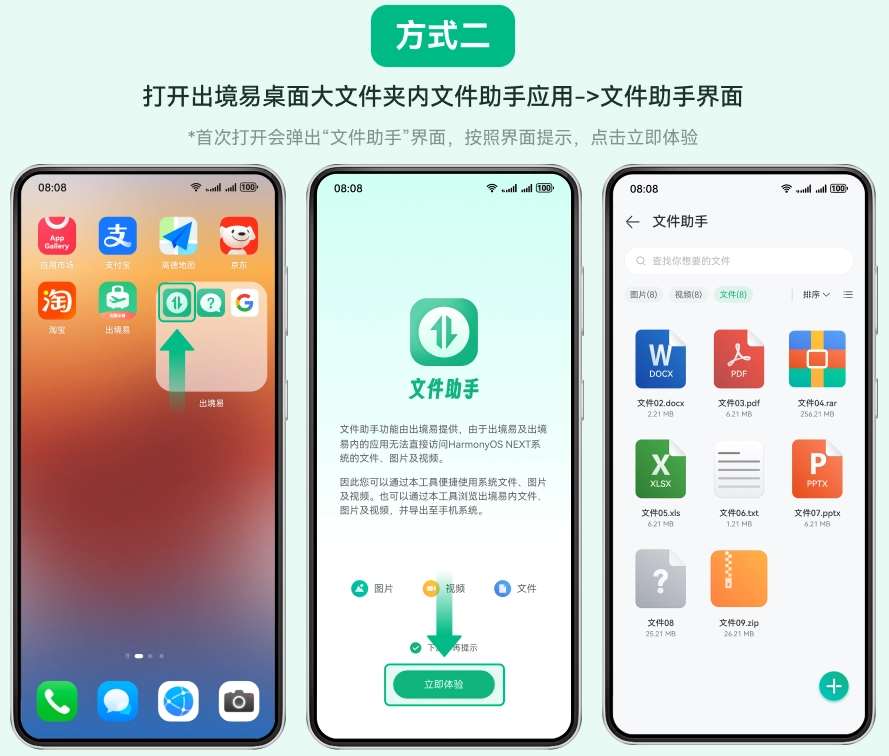
导入文件操作步骤:
1.在文件助手界面,选择图片、视频或文件页签,点击右下角+
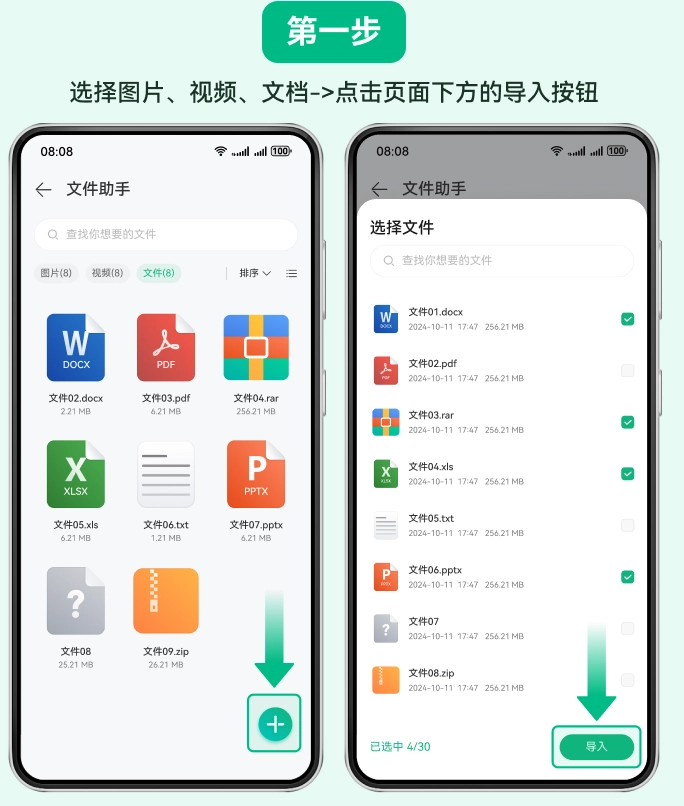
2.勾选需要导入的文件,按照界面提示,完成导入。
−导入图片时,可选择所有图片或所有相册页签。
−导入视频时,可选择所有视频或所有相册页签。
−导入文件时,可选择最近或浏览页签。
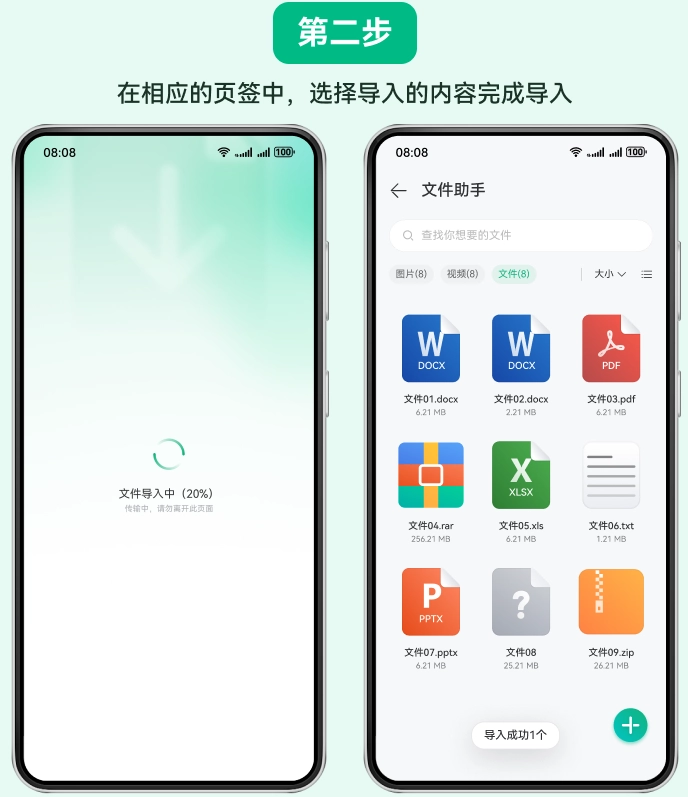
3.在使用出境易文件夹内应用时,可使用已导入的文件。
导出文件操作步骤:
1.在文件助手界面,选择图片、视频或文件页签
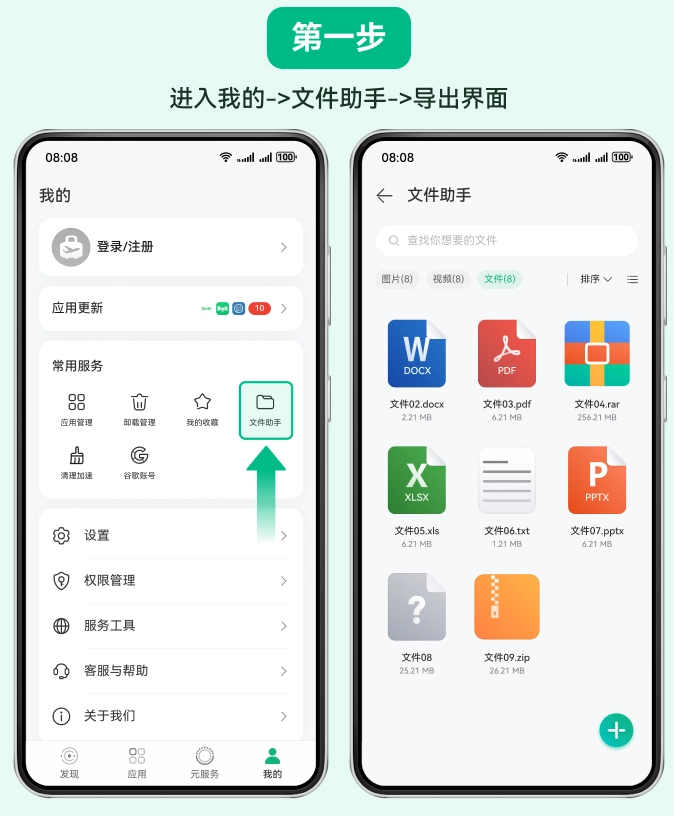
2.点击或长按勾选需要导出的文件,按照界面提示,完成导出。
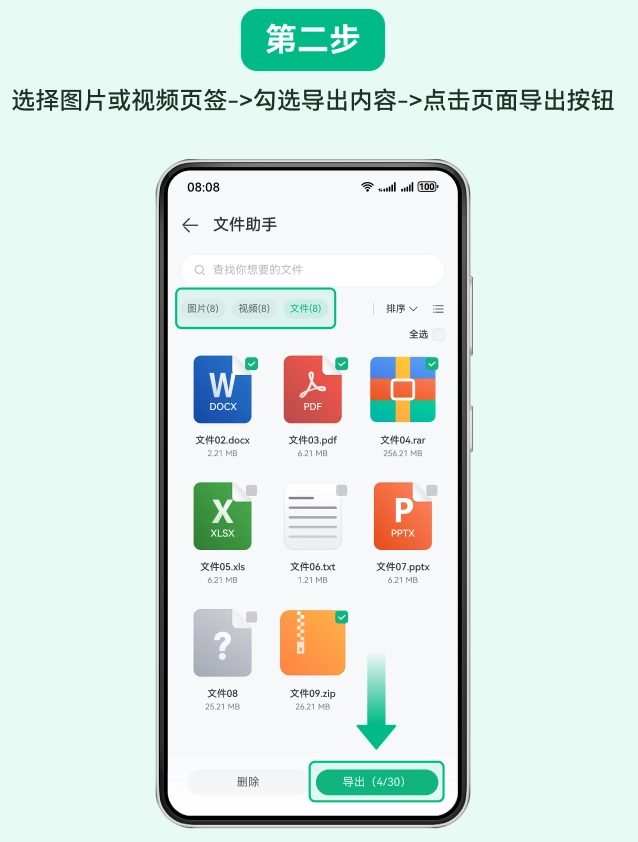
3. 于系统的图库 -> 相册 -> 出境易内,能够查看已导出的图片或视频;在系统的文件管理处,则可查看已导出的文件。需注意,单次导入时,最多仅能选择30个文件,且单个文件大小不得超过4GB,单次导入的文件总大小不超过10GB 。
出境易app如何开启三方应用的通知权限?
您可通过出境易内应用管理,查看已安装应用列表,管理应用的通知、权限及存储。
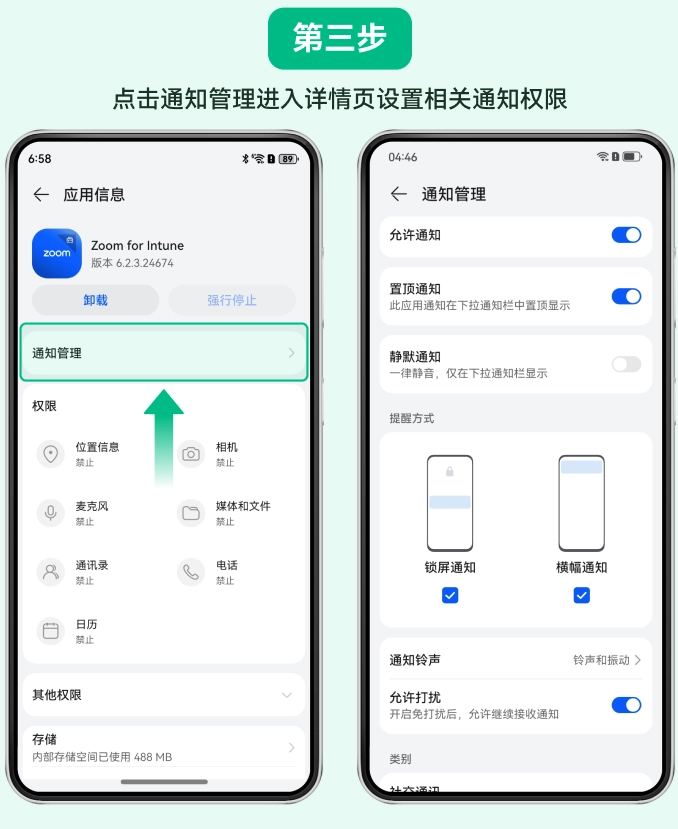
1.打开出境易应用,进入我的->常用服务->应用管理界面。

2.点击需要管理的应用右侧的权限管理按钮,进入应用信息界面。
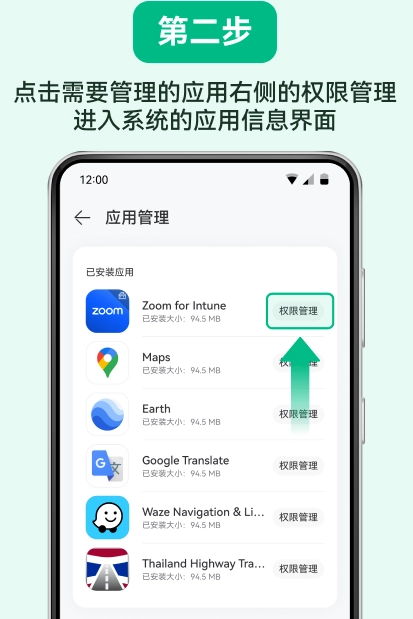
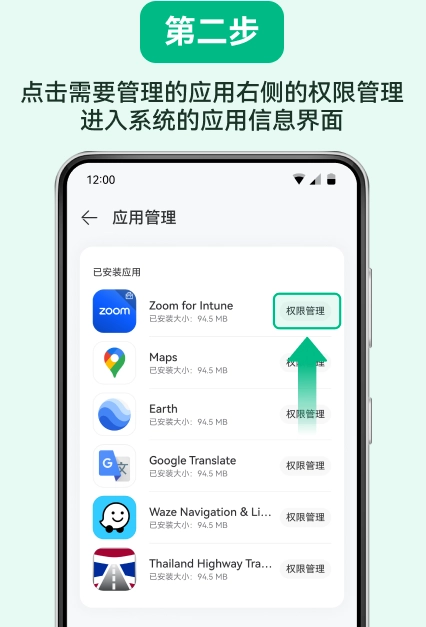
3.点击通知管理进入详情页,可进行如下设置:
−允许通知:开启后,将会收到该应用发送的通知。
−提醒方式:更改消息提醒的方式,如:锁屏通知、横幅通知等。
−响铃:开启后,收到该应用发送的通知会同步响铃。
−振动:开启后,收到该应用发送的通知会同步振动。
出境易app如何卸载已安装的三方应用?
您可以通过以下任一方式卸载应用:
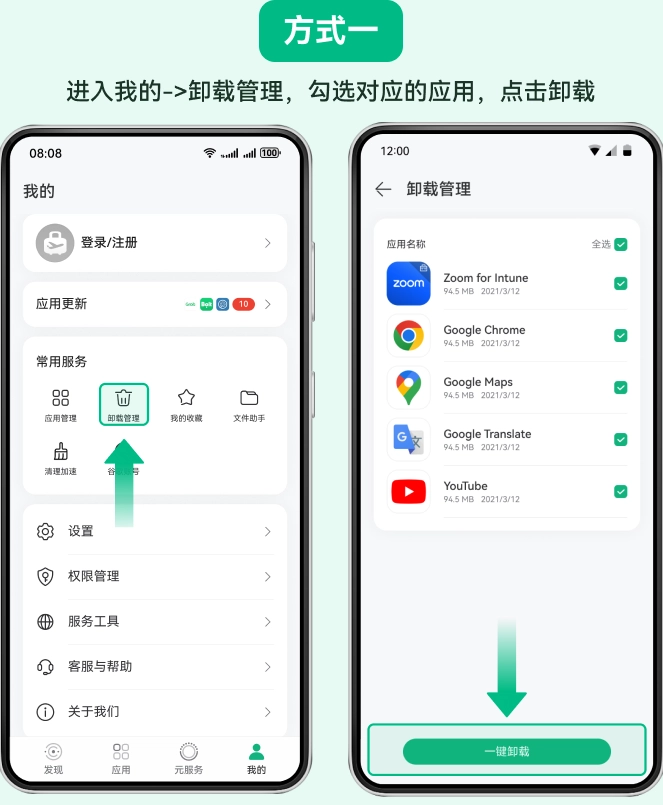
1.打开出境易应用,进入我的->常用服务->卸载管理,勾选对应的应用,点击一键卸载。
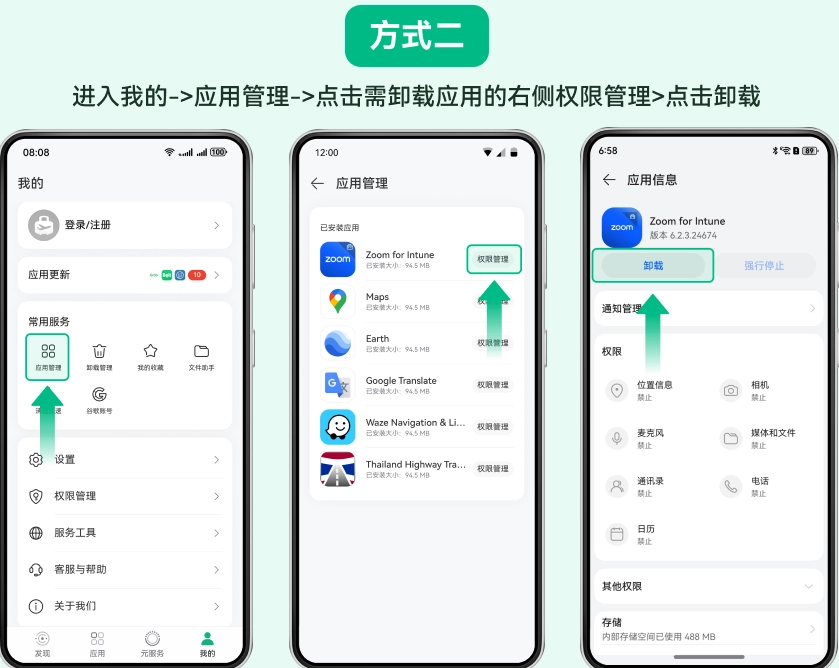
2. 开启出境易应用,进入“我的”,接着依次点击“常用服务”“应用管理”,找到需要卸载的应用,于权限管理界面点击“卸载”。
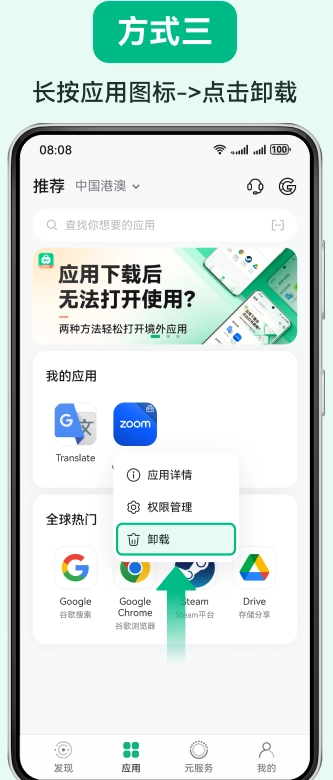
3.打开出境易应用,进入应用界面,长按需要卸载的应用图标,点击卸载。
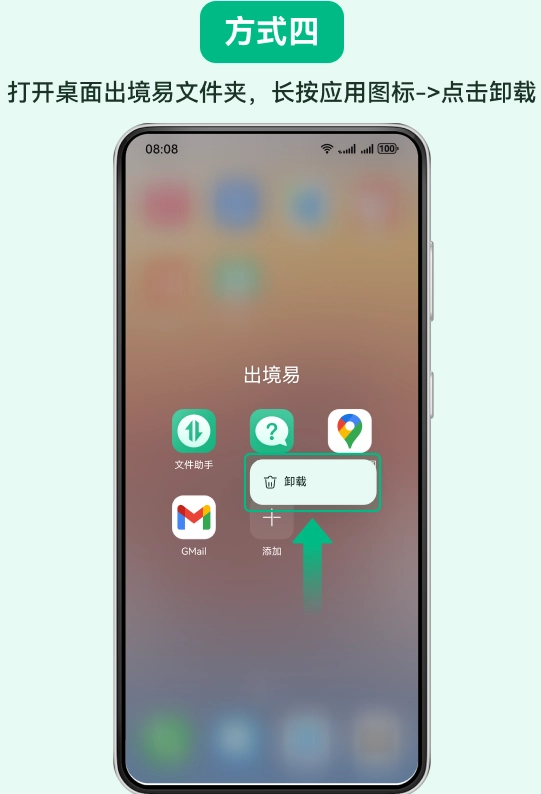
4.打开桌面出境易文件夹,长按需要卸载的应用图标,点击卸载。
更新日志
v1.83.20版本
为您优化了体验细节。


