

小小电脑
 下载
下载
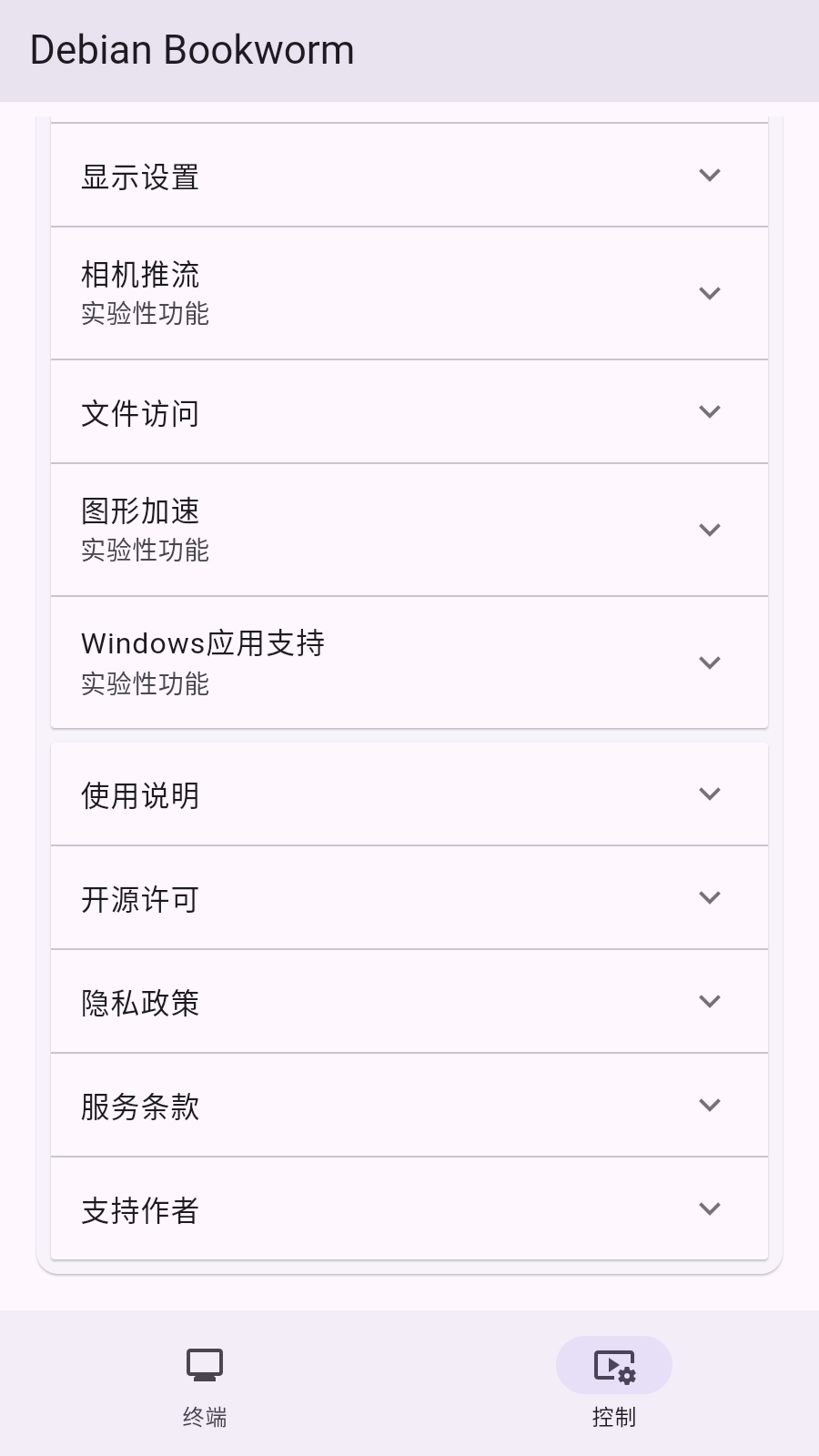
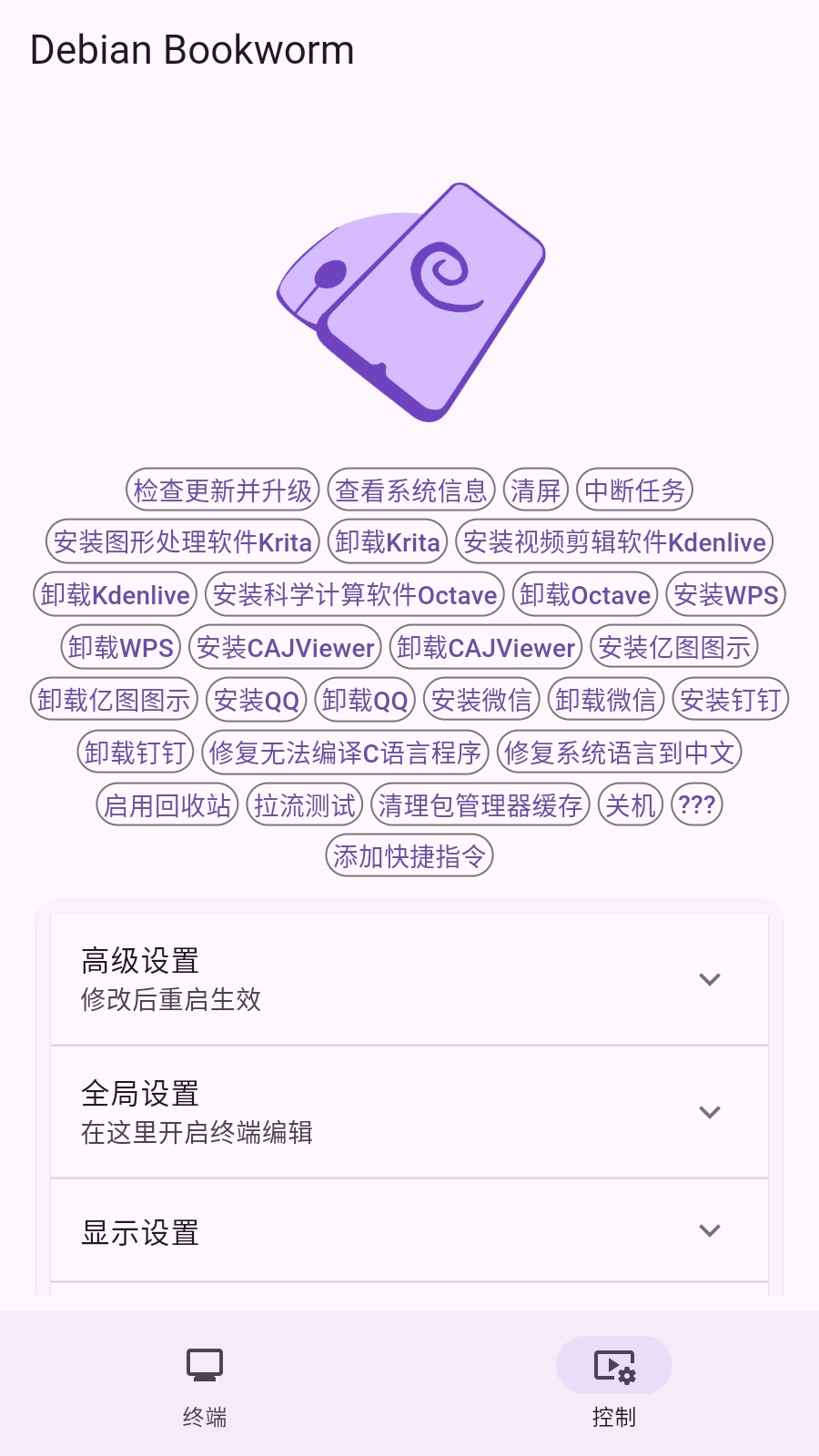
小小电脑App,一款超实用的虚拟云电脑软件。其界面设计简洁明了,操作简单,轻松上手。而且,它的兼容适配性极佳,你能按需自定义分辨率等各类参数。详细使用教程可在线查阅,一键安装运行,即刻就能使用,瞬间让你的手机变身掌上云电脑。快来体验吧!
小小电脑App使用教程详解
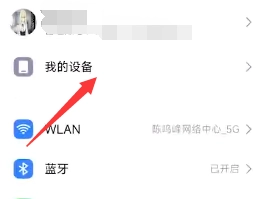
1. 使用前,需打开手机设置,点击“我的设备”,在“全部参数”中查看安卓系统是否大于或等于12 。
2. 若情况属实,需先获取shell权限(以防出现闪退状况);若并非如此,可直接查看步骤9 。
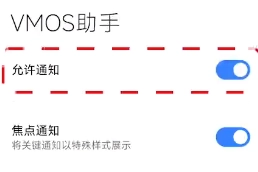
3.需要借助我们的VMOS助手,打开VMOS助手,打开允许通知
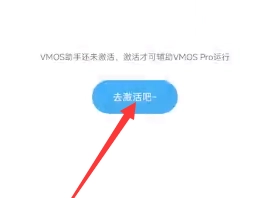
4.打开之后点击“去激活吧”进入激活页面
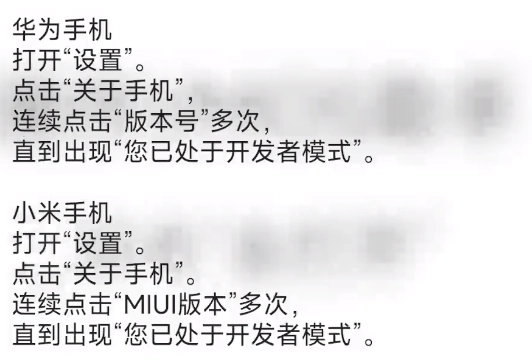
5. 当进入激活页面后,我们要先开启开发者模式,其打开方式如下。
6. 点击“去开启”,此时软件会自动跳转至开发者页面,向下滑动页面,找到无线调试。
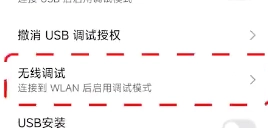
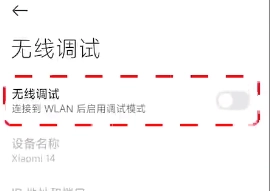
7.进入之后,打开无线调试开关,点击下方的使用配对码配对设备
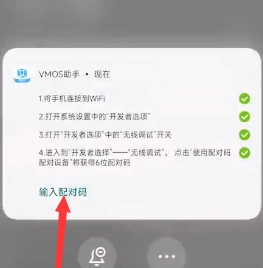
8. 手机会自动生成一个6位数的配对码。生成后,下滑屏幕打开通知中心,在VMOS助手的通知里点击“输入配对码”。待配对成功,我们的前期准备工作便完成了。
9.此时我们可以直接打开软件,等待他自动安装配件
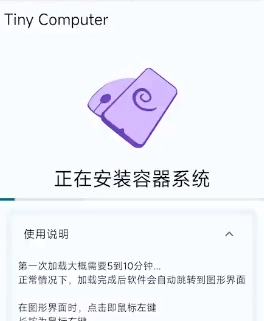
10.进度条跑完之后,软件会自动进入系统
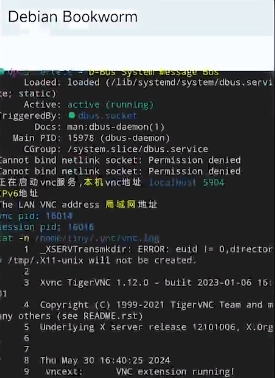
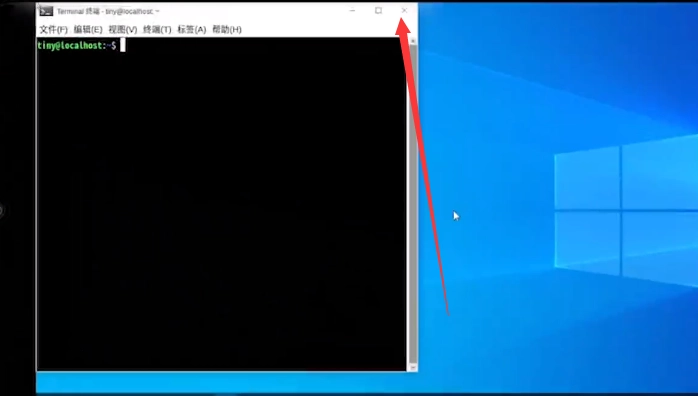
11.将弹出的窗口关掉之后我们就可以使用我们的小小电脑A啦
小小电脑软件功能
1.非常好用的云电脑虚拟机应用,界面简洁并且功能丰富
2.让你的手机秒变windows模拟器,超高的配置参数可自定义
3.无论是掌上办公还是游戏都很方便,享受超高性能的云电脑体验
小小电脑软件亮点
1.App兼容性能非常强,随时随地为大家提供各种支持
2.在线可驾驭各类大型游戏,一站式满足你的多元化需求
3.支持一键外接键鼠,可以让玩家的游戏操作更加精准便捷
小小电脑软件常见问题解答
1. 连接失败:请确认网络连接是否稳定,同时检查电脑端软件的远程访问权限是否正确开启。
2. 画面出现卡顿情况:可尝试调低画质设置,或者关闭那些不必要的后台程序,以此来减轻网络负担。
3. 若忘记密码,您可通过注册时所用邮箱找回,也可联系客服,由客服协助处理。


