

droidcamx
 下载
下载

DroidCamX是一款稳定且可靠的摄像软件。在DroidCamX免费版中,用户能够实现快速的数据传输,确保每一帧画面都能以最快速度播放。该软件具备独特功能,可把安卓设备转变为摄像头,并将画面传输至电脑。同时,用户还能访问自身其他摄像头以查看画面。此外,软件拥有中文界面,功能清晰明确,使用起来十分便捷,用户大可放心使用。
droidcamx怎么用?
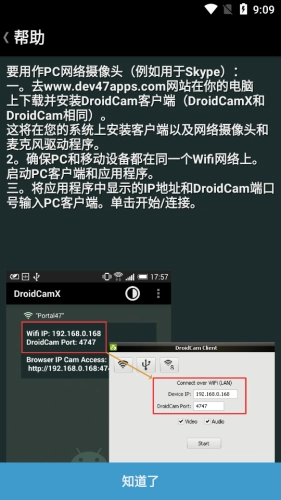
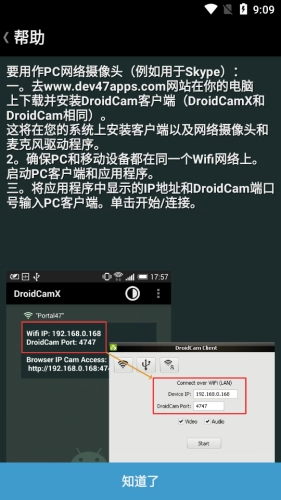
1、安装DroidCam客户端(DroidCamX与DroidCam是一样的),此操作会在您的系统上安装客户端,同时安装网络摄像头和麦克风驱动程序。
2、确认PC和移动设备处于同一Wifi网络,然后启动PC客户端以及应用程序。
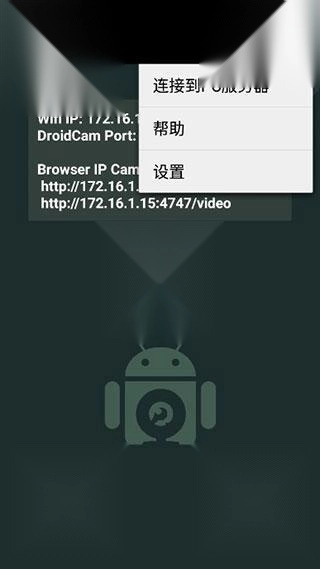
3、把应用程序中显示的IP地址和DroidCam端口号输入到PC客户端,接着点击开始/连接。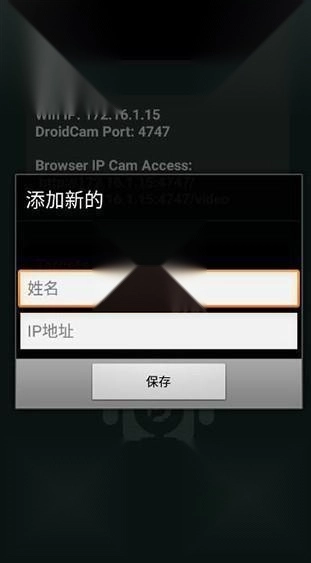
三、电脑端将其当作虚拟硬件摄像头时切换高清的设置步骤 通过“此电脑”找到DroidCam的安装文件夹。在默认状态下,该文件夹路径为“C:Program Files (x86)DroidCam ” 。
你将找到“Toggle HD Mode”快捷方式:通过右键单击并选择“以管理员身份运行”。接着选择720P,点击确定后,计算机将自动重启。
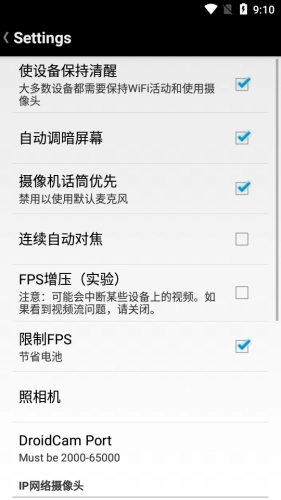
另外,手机端有一项设置务必操作,那就是一定要勾选FPS Boost(Experimental) ,它默认是未勾选状态。勾选之后,fps能提升两倍,使用起来顺滑很多。
如何使用DroidCamX手机端中文版
1、在DroidCamX客户端同意条款后,需确保选择安装以下组件:“Android USB 支持”、“Apple USB 支持”以及DroidCamX客户端。若选择仅支持Android的软件包,“Apple USB 支持”将不被包含在内。完成选择后,点击“安装”。鉴于Client属于轻量级,安装过程预计较为简短。 2、安装结束后,前往桌面左下角的搜索栏,找到DroidCamX客户端。找到该客户端后,启动程序。届时会弹出一个小窗口,提供WiFi或USB两种连接选项。
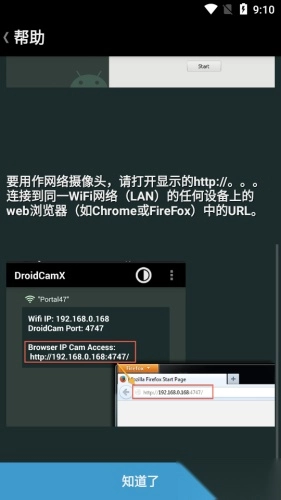
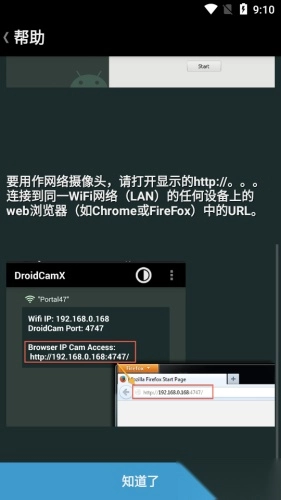
3、除了勾选窗口中“视频”旁的框之外,若有人倾向于使用便携式设备而非计算机来处理声音,还能选择“音频”。在手持设备上打开DroidCamX应用程序,以确认“WiFi IP”及“DroidCamX端口”。另外,在该应用程序中可找到“浏览器IP摄像头访问”链接。
4、于计算机或笔记本电脑屏幕的客户端弹出窗口内,输入源自移动应用程序的“设备IP”信息。在WiFi类别里设定好“设备IP”、“DroidCamX端口”、“视频”以及“音频”的首选项后,点击“开始”。如此一来,手机或平板电脑上的应用程序与PC客户端便会借助手持相机开启网络摄像头视图。
软件特色
droidcamx是一款非常好用的摄像头连接工具
软件使用简单可以帮助你轻松地调用电脑摄像头
无论是无线连接或USB线连接都可以
而且不仅可以在QQ 等视频通话使用简单轻松地操作使用方式完美的文件记录,非常好用
软件功能
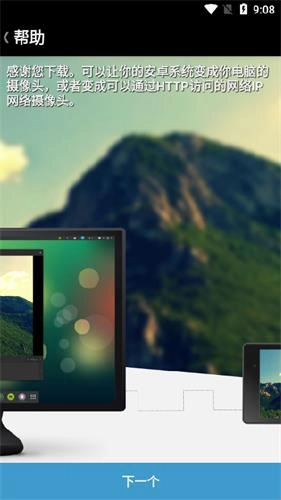
DroidCam能够把你的Android设备转变为一个无线网络摄像头。你能够在Skype、Zoom、Teams等平台进行聊天,也能够与诸如OBS和XSplit之类的其他程序共同使用。
将你的直播流传输到
你也可以使用DroidCam作为一个IP网络摄像头,在所有网络上使用互联网浏览器
软件亮点
1、在电脑上使用“DroidCam网络摄像头”聊天,包括声音和图片。
2、通过WiFi或USB电缆连接。
3、在后台使用其他应用程序与DroidCam。
4、监控/ IP网络摄像头MJPEG访问。
软件说明
手机连上wifi之后(前提是和PC位于同一局域网下),运行安卓手机上的 DroidCamX。
这时候,软件会自动开启一个端口来发送视频数据,记录下这个端口和IP地址(如图中的红色字)。
然后打开 DroidCamX 的PC端,在连接方式里面选着 WiFi/LAN
然后将刚刚记录的IP地址端口填入相应的位置,点击connect
手机和电脑连接上了(如果连接失败,多试几次)
使用方法
1. 解压缩的文件。
2. 将文件“com.dev47s.droidcamx_ha.apk”复制到手机上进行安装
这是手机客户端部分,开启手机wifi后,启动手机端,可以看到IP地址和端口。
3. 电脑部分操作:进入文件夹“DroidCamX1.4.2”
双击文件“DroidCam-3.2.exe”进行安装原版程序。
4. 安装完成后,将文件夹“电脑端DroidCamApp.exe汉化覆盖”
中的文件“DroidCamApp.exe”复制贴粘到
“C:Program FilesDroidCam”即可实现pc端的汉化。
5. 启动电脑端,选wifi/Lan模式,然后输入和手机端显示的IP地址和端口
点击连接按钮【Connect】就大功告成了。