

TeamViewer手机远程控制
 下载
下载


上班途中,突然急需家里电脑中的文件,该如何是好?要是父母在家使用电脑,软件却出了问题,而自己离家太远无法处理,又该怎么办? 《teamviewer》来帮您解决!teamviewer拥有适用于众多企业的远程技术,凭借远程控制与文件传输功能,能轻松达成工作与访问需求,丝毫不受地域限制,既稳定又安全,让个人与团队之间的协作更为紧密。
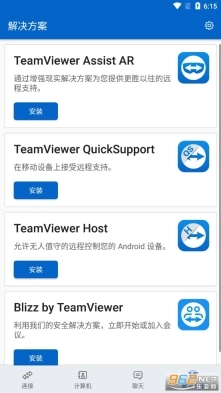
【teamviewer怎么远程控制电脑】
1、想要使用teamviewer手机版最新版本远程控制电脑的话,你需要先确认知道电脑上teamviewer软件的ID和密码。
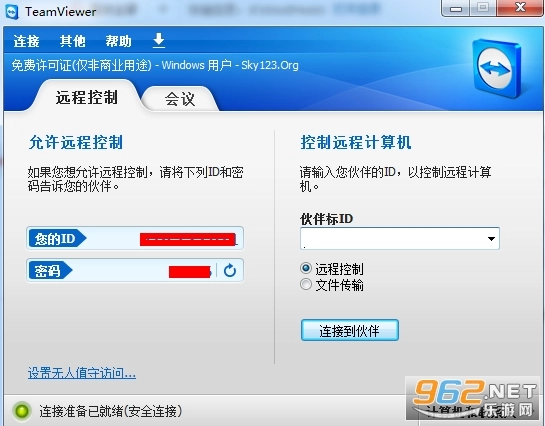
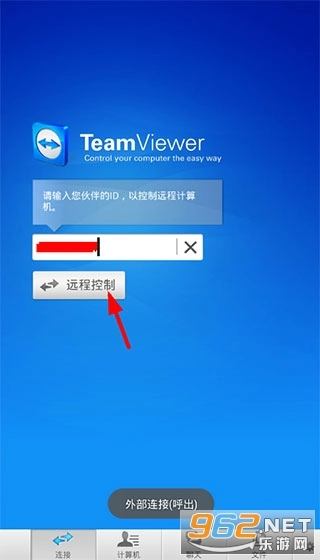
2、然后在手机上的“连接”页面中输入电脑中的id,选择“远程控制”按钮就可以进行连接了。
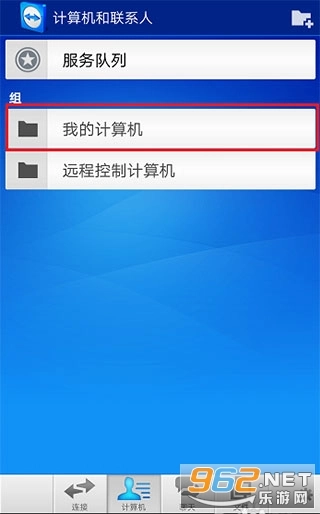
3、接着 点击 下方的“计算机”选项,在计算机页面里可以看到分组,选择分配给该账号的电脑的分组,就可以找到自己要连接的电脑了。
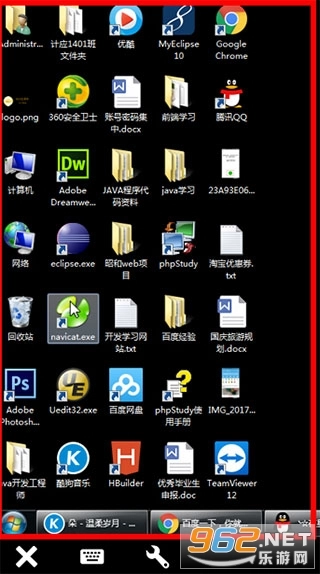
4、之后点击自己要远程控制的电脑,就可以在手机上对该电脑进行远程操纵了。
【TeamViewer怎么使用】
1、首先在本网站下载安装“TeamViewer” 应用 并打开。
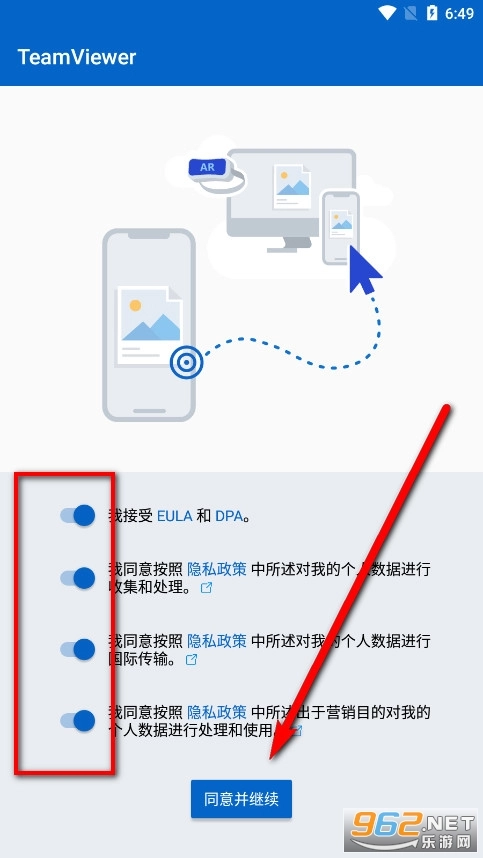
2、使用软件前,先 阅读 以上的EULA和DPA隐私政策,同意并继续进行下一步。
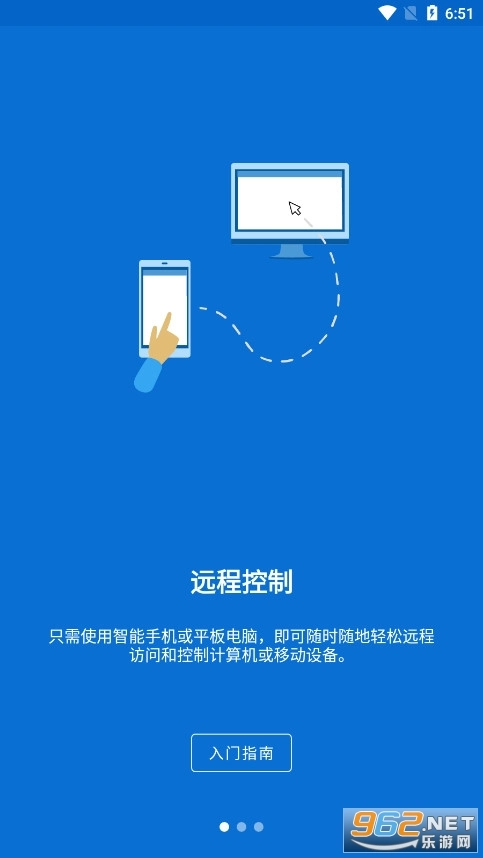
3、阅读“TeamViewer”基本使用入门指南。
4、可以看到主界面中的“控制远程设备”之下,有远程控制和文件传输两个选择,使用TeamViewer手机远程控制手机前提则是安装Quicksupport。
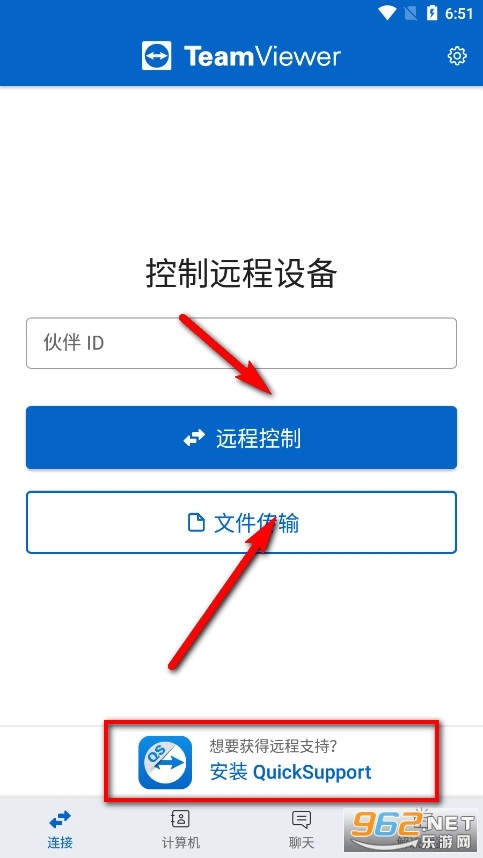
5、控制设备需要提供伙伴的id,即已安装TeamViewer的注册用户名;没有账号的用户,点击右上方箭头标注处,进行注册操作。
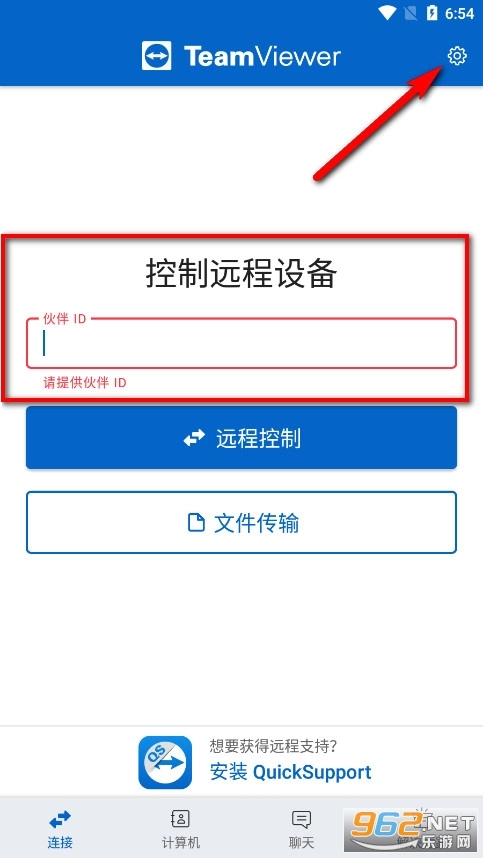
6、点击“登录或注册”选项
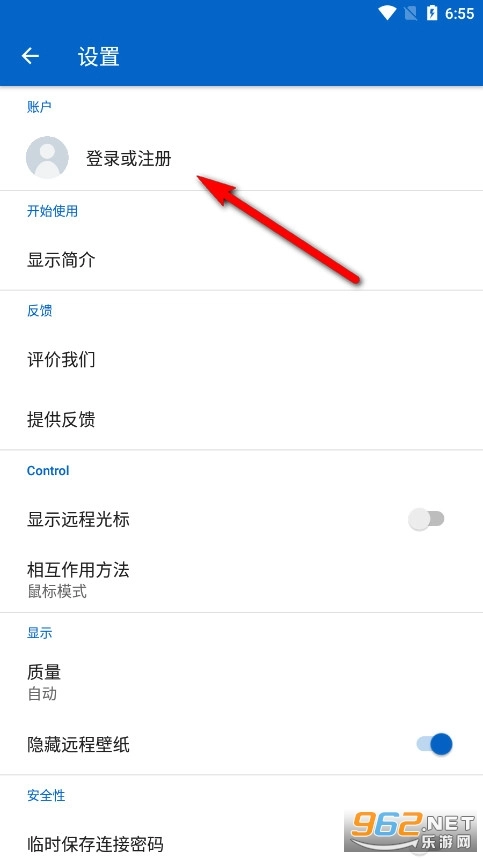
7、原有已注册老用户,直接输入TeamViewer所绑定 邮箱 +密码或是第三方账号登录,新用户则需要注册
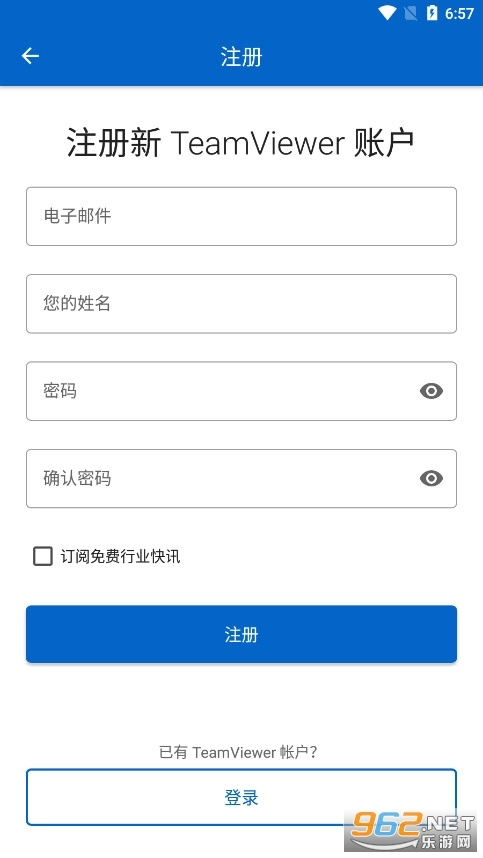
8、按照以上要求完成之后,就能够使用TeamViewer的所有功能啦!
【TeamViewer安卓版下载】
TeamViewer能够轻松、快捷且安全地对Windows、Mac和linux系统进行远程访问。TeamViewer已应用于全球200,000,000多台计算机。
【teamviewer中文叫什么】
备受信赖的远程 桌面 软件解决方案
轻松连接、自如控制、快速修复。无论何种问题,无论何地,也无论何时,尽在掌握之中。
TeamViewer 远程桌面:轻松连接之利器
即时排查技术故障,迅速解决问题。员工仅需轻点几下鼠标,就能安全无忧地跨平台、跨系统、跨设备访问桌面内容,查看客户的移动屏幕,检查并重新配置站外服务器。不仅如此,TeamViewer Remote 还有其他诸多强大功能,可供用户选择。
IT 支持
帮助台和支持人员均可与用户无缝连接,即时关注相关问题。采用 TeamViewer Remote 后,问题分类速度更快、效率也更高; 简单 问题直接予以解决,复杂问题则迅速上报给相应的团队成员。
监控 与维护
借助 TeamViewer 的远程桌面软件,用户无需离开 办公 桌,即可访问客户设备和应用程序,联系远程员工及现场设备,检查、监控、重新配置和 优化 公司资产,不仅效率更高,而且节约成本。
随时、随地工作
无论是远程办公的员工,还是处于出差途中的员工,都能够借助任意设备,在一天中的任何时候访问公司的系统、应用程序以及文件。TeamViewer Remote具备极为强大的远程访问能力,基于此,团队成员能够通过TeamViewer的Web客户端实现连接与协作,而且还能够在员工之间安全地传输业务数据。
实时访问文件
只需点击几下鼠标,TeamViewer Remote 即可提供迅速、可靠的文件传输,方便用户实时访问,更轻松地开展协作。还会自动压缩文件,确保快速传输,同时提供端到端加密,确保数据免受未经授权的访问。
改善客户服务
无论您使用的是Android系统还是iOS系统,设备是手机、平板电脑,亦或是台式机、笔记本电脑,TeamViewer出色的跨平台兼容性,都能让您即刻与客户取得联系,不受任何设备约束。您既能够借助IP语音聊天,也可以通过TeamViewer的视频功能实现面对面交流。如此一来,您便能自如挑选最契合客户的方式,迅速、高效地解决客户咨询。
让远程支持和访问更上一层楼
提升TeamViewer体验,深入洞察设备信息,采取前瞻性举措,保障IT基础架构正常运行、稳定且安全。提高IT效率,借助一站式集中管理、监控、维护、升级与保护计算机、设备及软件,与TeamViewer Remote Management实现完全集成。
【teamviewer连接被阻止ios】
您可能会收到一条错误消息,提示您在尝试与另一台设备建立 TeamViewer (Classic) 连接时连接被阻止
此消息表明:
您的TeamViewer 帐户与 TeamViewer 账单绑定,且绑定的账单在我们的系统中标记为 欠款状态 或
您最近用于建立连接时使用的设备使用了 欠费的TeamViewer (Classic)许可计划
这是 TeamViewer 付款页面链接,完成付款以重新获得对TeamViewer (Classic)所有功能的访问权限。
【teamviewer曼联赞助商】
曼联球衣赞助商TeamViewer已经确认,在2026合同到期后将不会与曼联进行续约。
去年,网络科技公司TeamViewer取代雪佛兰,成为曼联球衣赞助商。双方签订了一份为期5年、金额高达2.35亿英镑的合同。然而自去年签约后,TeamViewer的股价下跌了70%,赞助曼联被视作该公司陷入困境的主要原因之一。
据相关报道,这笔交易的成本受到了质疑,部分公司股东对这笔交易并不满意,一些金融分析师同样对巨额赞助费持批评态度。TeamViewer在一份声明里表示:“与曼联的合作关系在过去一年显著提升了品牌的国际知名度,然而公司已决定重新评估长期营销战略。”
TeamViewer首席执行官表示,在目前的宏观经济环境让决策者更加谨慎,并推迟了 投资 计划。不过双方合同要在2026年到期,对于曼联来说有足够的时间去寻找新的赞助伙伴。
【teamviewer怎么设置固定id和密码】
TeamViewer在默认情况下,启动时会随机生成一个密码,如此便能确保每次连接的唯一性与安全性。然而,倘若你希望便捷地反复连接同一设备,又或者你想让他人能轻松连接到你的设备,那么你可设置固定的ID和密码,如此一来,就无需每次都输入新的ID和密码了。若要设置固定的ID和密码,你可依照以下步骤进行操作:
1、在你的电脑上打开TeamViewer,点击右上角齿轮标识。
2、在弹出的窗口中,选择“高级”,然后在“个人密码”下,输入你想要的密码,再输入一次确认,然后点击“确定”,这样你的电脑就设置了一个固定的密码了。
【 编辑 点评】
TeamViewer QuickSupport下载的软件,是全球领先的全平台远程控制与协作工具。借助它,用户能够通过互联网,实现跨平台、跨设备的远程访问及控制。该软件支持所有安卓7.0及更高版本的智能手机,不管用户所需的支持是安装应用程序,还是修复严重错误,均可达成。
【最新版本15.64.688更新日志】
最后更新于2025年3月28日
修复了一些小错误并进行了改进。安装或更新到最新版本即可查看!