

teamviewer官方版
 下载
下载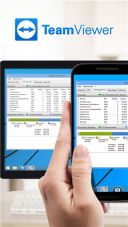
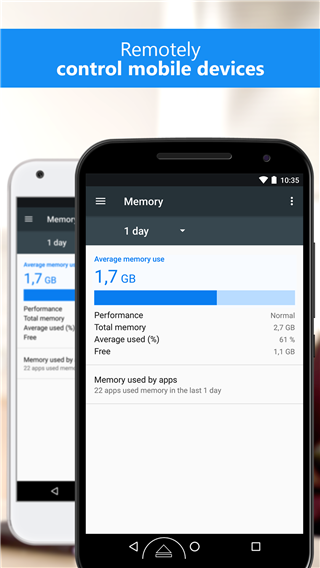
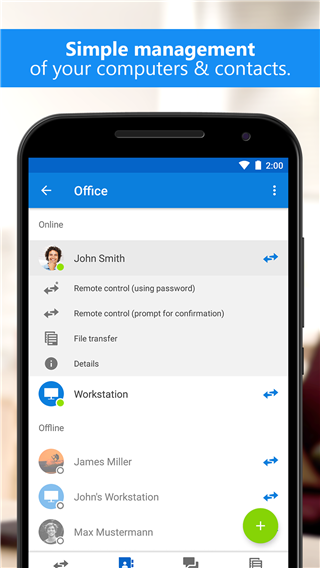
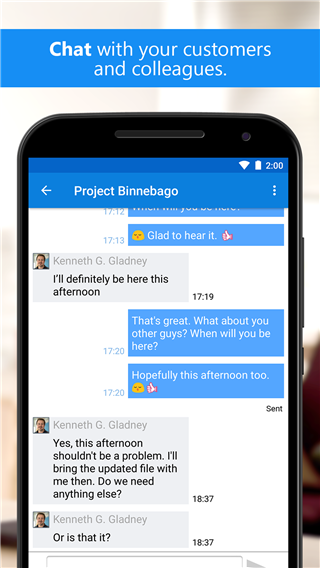
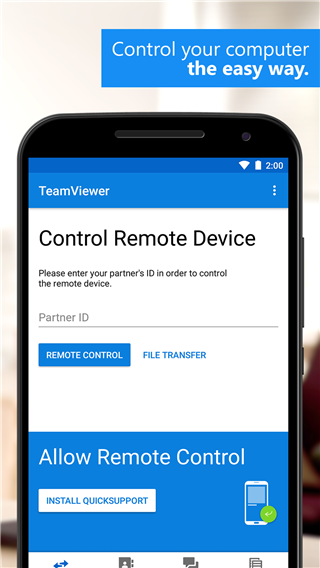
TeamViewer官方版是一款功能强大的远程控制软件,界面设计直观,操作简单,无需技术专业知识即可轻松设置和使用。首次启动时,软件会自动生成伙伴ID,用户只需输入对方的ID,即可立即建立连接。
teamviewer手机怎么控制电脑?
第一步,在电脑上下载并打开TeamViewer,确保电脑端的TeamViewer远程工具处于运行状态。你可以把它设置为随系统启动,如此一来,只要电脑开机,TeamViewer就会自动运行。
查看并记住电脑端TeamViewer的ID和密码,图中分别为“811631531”和“3101”,不同电脑的ID和密码不同。
打开手机上的TeamViewer工具
在弹出的“googleplay服务”窗口时,点击“确定”
在弹出的对话框中输入电脑ID,我的电脑ID为“811631531”输入,然后点击“远程控制”
在弹出的验证框中输入密码,我的密码为“3101”输入即可,然后点击“确定”
成功建立连接,会弹出一个简单的使用介绍,可框选“不再显示对话框”以后连接就不会弹出,然后点击“继续”
成功进入到电脑桌面,可以看到电脑桌面的一些信息
左右滑动手机屏幕,可实现对电脑鼠标的移动控制
通过缩放手机屏幕,可实现对电脑桌面的缩放,如图所示。其他功能可自行摸索,通过手机的返回键或者是Home键可断开远程,回到手机屏幕。
teamviewer手机怎么控制手机?
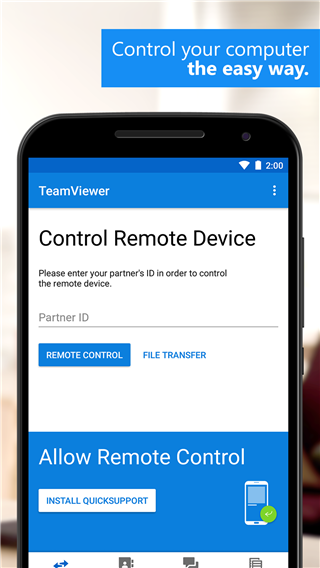
1.开启手机上的TeamViewerapp,在“伙伴ID”栏目中的“PartnerID”处输入伙伴ID号,接着选择“RemoteControl/远程控制”选项。
2、在被控制端的手机上会弹出一个远程控制确认,选择“ALLOW/允许”选项,
3、出现另外一部手机桌面,即可开始控制手机了。
teamviewer优势
1、多平台
达成PC之间、移动设备与PC双向以及移动设备之间的跨平台连接,涵盖Windows、macOS、Linux、ChromeOS、iOS、Android、WindowsUniversalPlatform和BlackBerry等系统。
2、最大兼容性
TeamViewer可以在最广泛的设备和操作系统上运行,包括配备最新操作系统的最先进系统以及较陈旧的设备和传统操作系统。
3、无需配置
立即开始和使用TeamViewer。TeamViewer甚至可在防火墙后台工作,并自动检测任何代理配置。
4、易于理解
体验布局清晰、简明易懂、触控方便且操作快捷的先进用户界面。
5、高性能
智能连接设置、路由与带宽的高效运用、快速的数据传输、高达60fps的远程会话帧率、硬件加速以及自动质量调节,共同保障了优化后的用户体验。
teamviewer亮点
1除具备基本的远程控制功能外,还支持文件传输、远程打印、屏幕共享以及远程会议等功能。这些功能让用户在文件共享、协作与沟通方面更为便捷,有助于提升工作效率。
2、具备强大的管理与监控功能。借助此功能,管理员能够便捷地对远程设备进行管理与监控,涵盖远程设备的连接状态、操作日志以及权限设置等方面。这些特性让该软件成为一款极为理想的远程管理工具,无论是企业用户还是个人用户都颇为适用。
3、这是一款具备强大功能、安全可靠且操作简便的远程控制与协作软件。其跨平台特性、高度安全的连接方式、出色的性能与稳定性,以及丰富多样的功能和工具,让用户能够轻松实现远程控制、协作以及管理。
4、TeamViewer能够实现对其他计算机或移动设备的远程控制,借助它,用户可直接操控远程设备,还能执行文件传输、软件安装与配置等操作,有效节省了时间与精力。
teamviewer测评
软件内的功能十分的强大,能够带给玩家们很好的使用体验感!